
経費管理を、日々のついでに。
Recollyは、個人事業主やクリエイターがレシートやスクショをためこまず、LINEに送るところから経費管理をはじめられるサービスです。
レシートを送ると、AIが日付・店名・金額などを読み取り、経費を分類します。Web画面で内容を確認・修正し、帳簿の確認やCSV出力へ進めます。
あとから一覧で見返して、必要なところだけ確認・修正すればOK。「あとで入力しよう」と思ったまま忘れる前に、まず送るだけで進められます。
Recollyがラクな理由、3つ

送るだけ
LINEに送るだけ。細かいことは、あとで考えればOK。

迷わない
「これは何費?」と悩まなくていい。AIが先に整理します。

修正はあとから
最終確認なしで、登録まで進みます。必要ならあとからなおせばOK。
Recollyは100%の精度を保証するものではなく、また、税務アドバイスを提供するものではありません
Recollyでできること
送るだけで経費を自動で仕分け
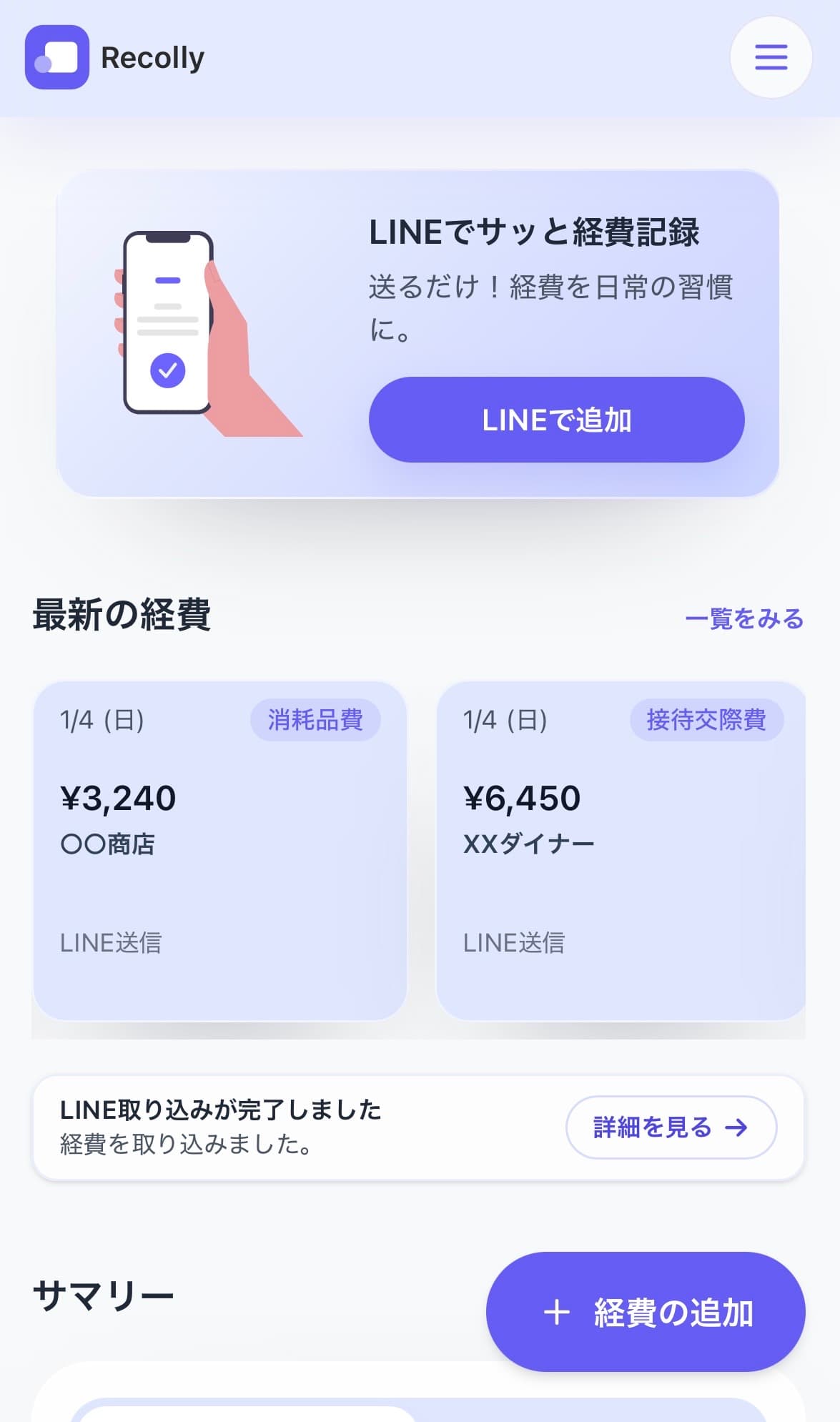
LINEやWebから、レシートやスクショ、請求書を送るだけで、AIが自動で勘定科目を仕分け。後から修正もできます。
何にいくら使ったか見える
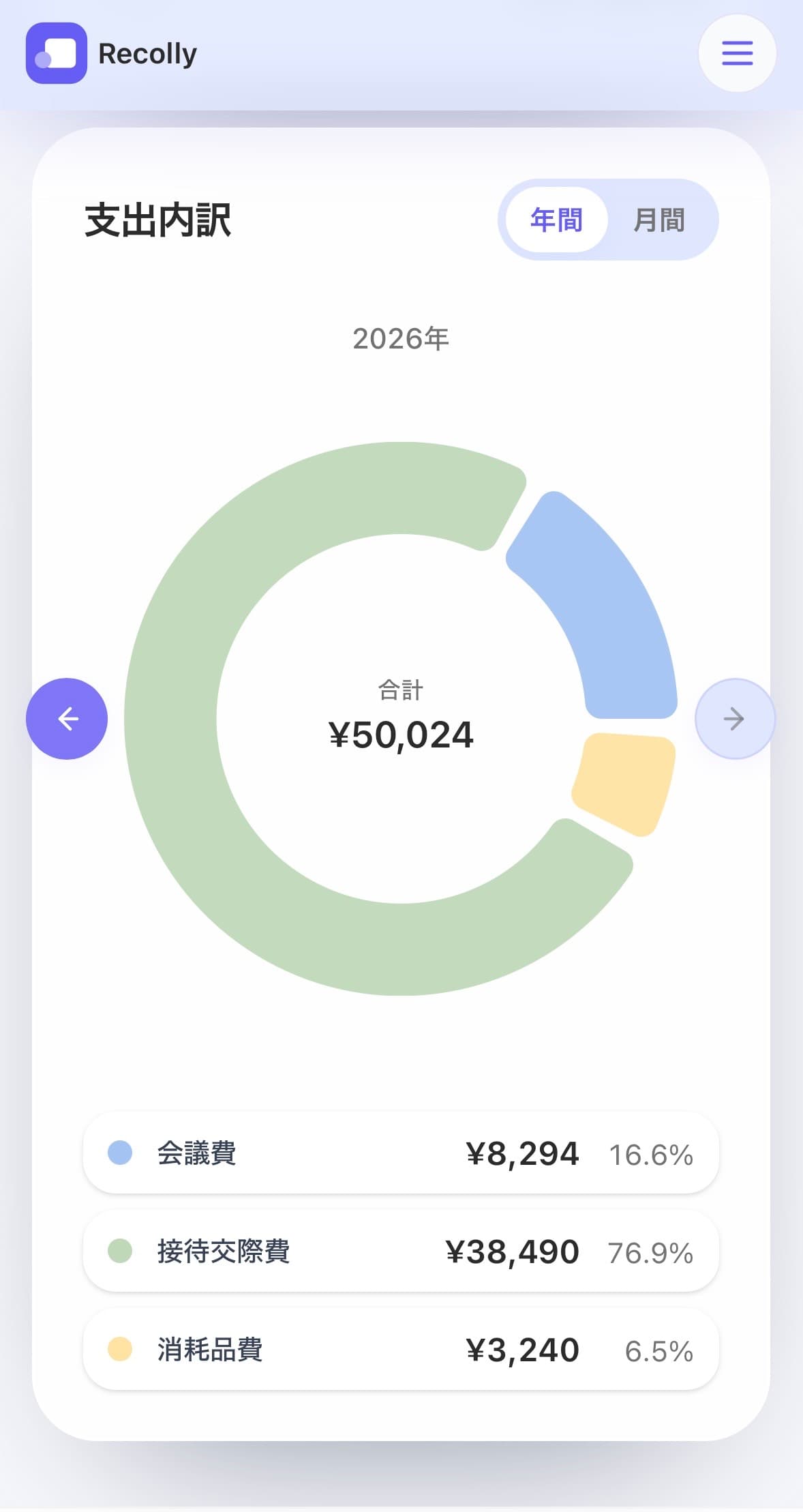
カテゴリ別の支出内訳をグラフで確認し、月次/年次で切り替えできます。
経費をまとめて確認・出力
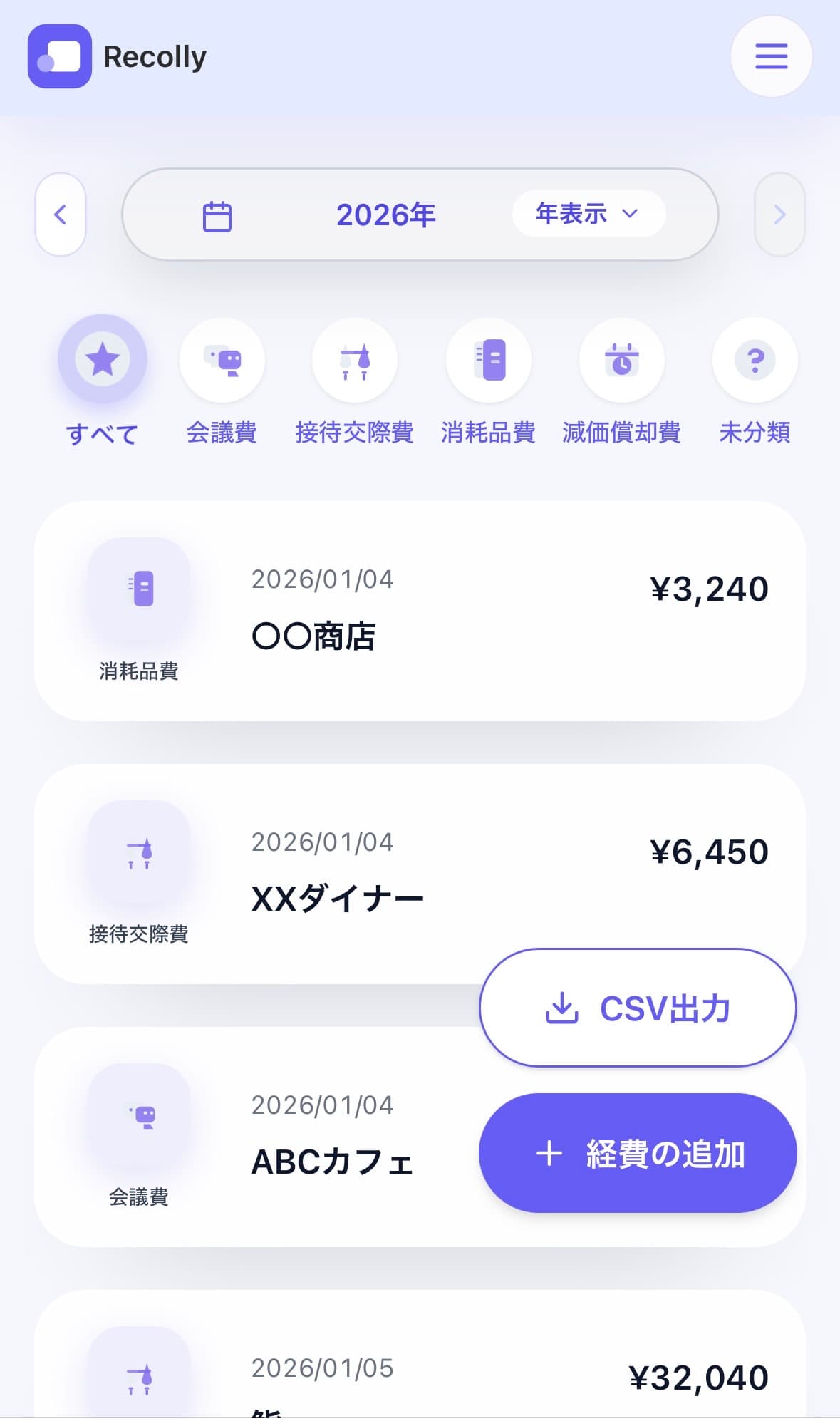
取り込んだ経費を一覧で確認し、必要に応じても出力できます。
むずかしい固定資産の償却も自動で
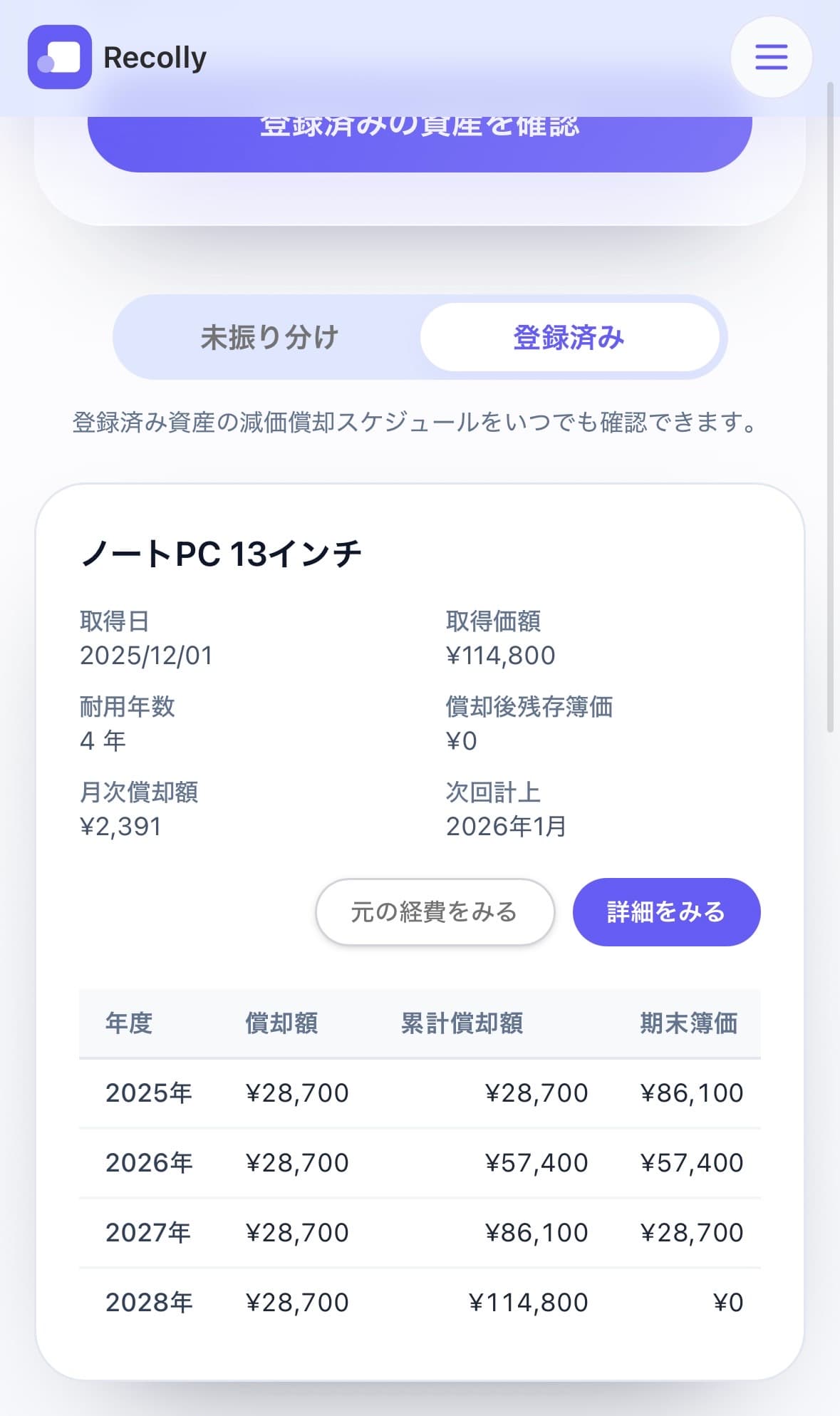
高額な支出を固定資産として登録。償却スケジュールに応じて毎月自動で経費が作られます。
確定申告用のデータを出力
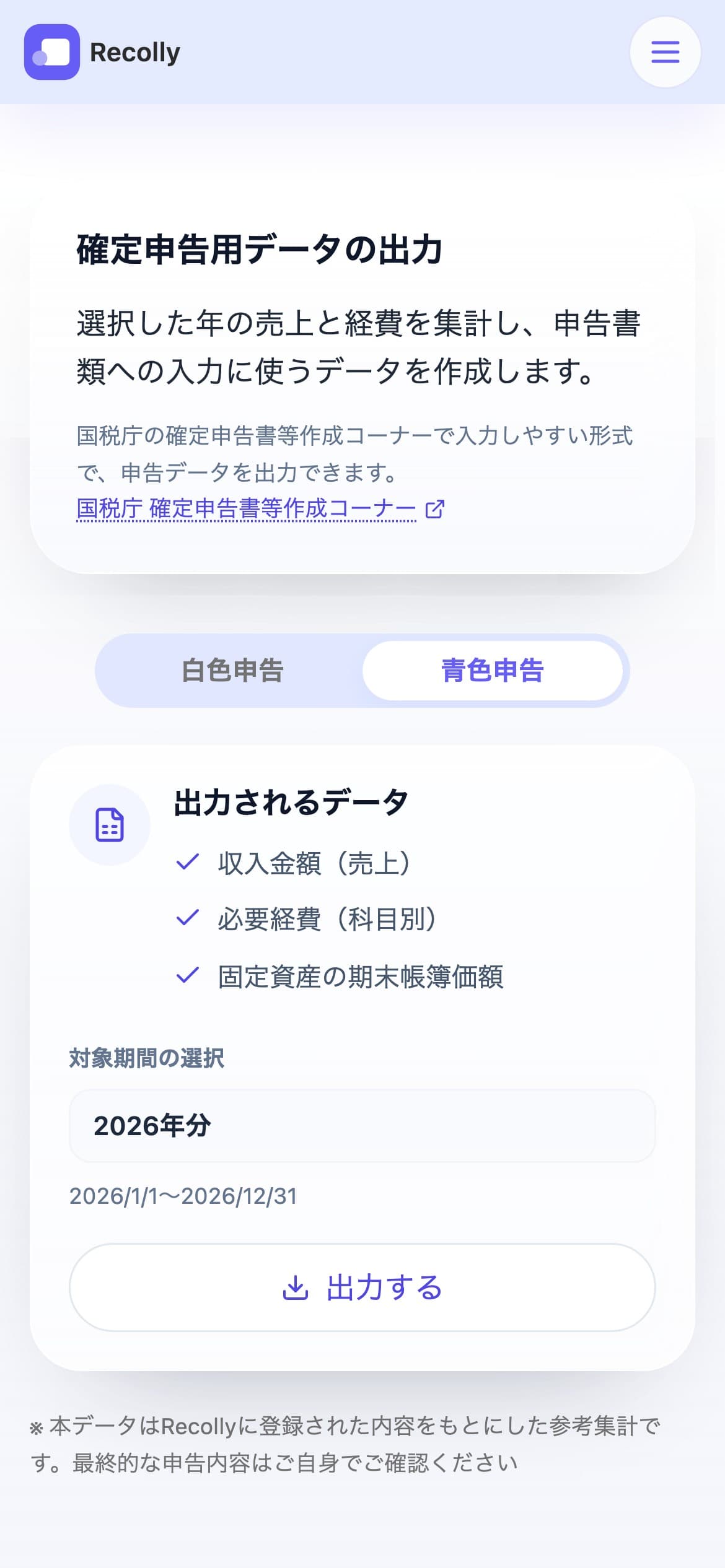
青色申告・白色申告に対応。1年分の売上と経費を集計し、申告書類への入力に使えるCSVを出力できます。
料金
何枚でも送信OK!
年額プラン
¥13,800/ 年2ヶ月分お得
(税込)
月額プラン
¥1,380/ 月
(税込)
FAQ
LINEやWebからレシート画像を送り、経費を記録できる個人事業主向けのサービスです。AIが店舗名・日付・金額などを読み取り、分類します。 Web画面で内容を確認・修正し、CSVの出力や帳簿の作成に進めます。読み取っただけで帳簿や確定申告が完成するわけではありません。
レシート画像はLINEから送れます。経費の確認・修正、帳簿の確認、CSV出力にはWeb画面を使います。 初めにWeb画面でGoogleアカウントにログインし、案内に沿ってLINEアカウントを連携してください。
はい。パソコンのブラウザでも、経費の確認・修正やデータの出力ができます。スマートフォンと同じGoogleアカウントでログインしてください。
無料プランは累計3回まで送信できます。毎月3回に戻る仕組みではなく、同じアカウントのWebと連携済みLINEで回数を共有します。 画像1枚ごとではなく、まとめて受け付けた送信を1回と数えます。Webでは一度に選んで送信した画像が1回分です。LINEでは、まとめ送りとして処理された画像が1回分になります。別々の送信として処理されると、それぞれ回数を使います。 有料プランでは送信回数の上限なく利用できます。ただし、一度に送れる件数やファイルサイズには制限があります。
送信の受付後に読み取りが失敗した場合も、使用回数に含まれます。Webで形式やサイズの確認により受付前に止まった場合は、回数を使いません。 Webで同じ送信の通信を再試行した場合は、重ねて回数を使わない仕組みがあります。ただし、画像を選び直して新しく送信すると別の送信になります。失敗したら必ず回数が戻るわけではありません。
JPEG・PNG・WebP形式の画像を送れます。Webから一度に送れるのは10件まで、1ファイルは20MBまでです。有料プランでもこの制限は同じです。 PDFはWebから直接送れません。必要なページをスクリーンショットなどで画像にし、JPEGやPNGで送ってください。文字が読める大きさにし、店舗名・日付・金額が欠けないようにしてください。
パソコンのブラウザからは、HEIC・HEIF形式の画像を送れません。JPEGやPNGに変換してから送ってください。 スマートフォンのWeb画面では、ブラウザが画像を読み込める場合にJPEGへ変換して送信します。端末やブラウザによって変換できない場合があります。変換できないときはJPEG・PNGで保存し直すか、LINEへ写真として送ってください。HEICファイルをそのまま添付する方法とは異なります。
一般的なレジのレシートや領収書を読み取れます。長いレシート、感熱紙、小さなレシートも対象ですが、文字の薄れや手書きの内容によっては、正しく読み取れない場合があります。 文字にピントを合わせ、影や光の反射を避けて撮影してください。店舗名・日付・合計金額を含め、必要な情報が画像の外に切れないようにしてください。
読み取り結果は、文字の鮮明さ、撮影時の傾き、光の反射、レシートの形式などで変わります。読み取り精度を一律の割合で示したり、すべて正しく読み取れると保証したりはできません。 Web画面で原本と登録内容を照らし合わせ、特に日付・金額・店舗名・科目を確認してください。誤りがあれば修正し、不足情報がある場合は補ってください。帳簿に反映するには、支払元や支払い・入金の状況などの確認も必要です。
ネット注文のスクリーンショットや、画像にしたデジタル領収書も送れます。PDFの領収書をWebから送る場合は、必要なページをJPEGやPNGにしてください。 クレジットカード明細は、明細の形式や文字の細かさによって読み取り結果が変わります。各取引の日付・金額・内容を確認してください。同じ支出の領収書も送っている場合は、二重に記録していないか確認が必要です。
Webでは、同じ送信に対する通信の再試行で、読み取り処理が重複しないようにしています。 ただし、同じ画像を選び直して送った場合や、WebとLINEの両方から送った場合まで、すべての重複を自動で除けるわけではありません。送信結果と経費一覧を確認し、同じ日付・金額・店舗の支出を二重に記録していないか確認してください。
freeeやマネーフォワードとの直接連携には対応していません。経費データはCSV形式で出力できます。 会計ソフトに取り込む場合は、取り込み先の指定形式に合わせて項目や形式を調整してください。
はい。Webの「確定申告」画面から、青色申告・白色申告に合わせた年間の売上・経費などの集計をCSVで出力できます。申告書類への入力や、税理士への共有に使えます。 集計前に、対象年、売上・経費の登録漏れ、日付・金額・科目を確認してください。帳簿や貸借対照表には、開始残高などの設定や追加の確認が必要です。申告内容の判断・確認と提出は利用者自身で行ってください。Recollyから申告書を直接提出する機能はありません。
Webの「帳簿」画面で確認し、CSV出力や印刷ができます。「まとめて出力」では、指定期間の仕訳帳と総勘定元帳をZIPファイルで取得できます。まとめて出力する総勘定元帳は、画面の検索条件にかかわらず指定期間の全科目が対象です。 初めに「帳簿の開始設定」で開始日と開始残高を確認してください。その後、「不足情報を確認」で各取引の日付、支払元、支払い・入金の状況などを確認します。レシートの読み取りだけで、すべての取引が帳簿に反映されるわけではありません。 表示・出力する明細が5,000行を超える場合は、対象期間などを絞ってください。固定資産・減価償却・借入金・棚卸なども、必要に応じて登録内容と帳簿を照合してください。
青色申告用CSVには、確認を終えた帳簿に基づく貸借対照表を含められます。開始日・開始残高を設定し、帳簿に未反映の取引を確認したうえで、確定申告前チェックリストと決算整理・期末残高の確認を終える必要があります。前年から帳簿を続ける場合は、前年の期末残高の確認も必要です。 確認が終わっていない場合、CSVに貸借対照表が含まれないことがあります。出力画面の案内とファイルの内容を確かめてください。取引を変更した後は、再確認が必要です。残高が一致していても、登録漏れや申告内容の正しさまで保証するものではありません。
通信にはHTTPS/TLSを使用し、保存データへのアクセスはアカウントごとに管理しています。 アップロードした原本ファイルにはSHA-256ハッシュを記録し、原本の変更を検証する仕組みがあります。詳しくはプライバシーポリシーをご確認ください。
登録済みデータはRecollyのアカウントに保存されます。新しい端末でも、これまでと同じGoogleアカウントでログインしてください。 LINEから送信する場合は、連携済みの同じLINEアカウントを利用してください。
ChatGPTとの連携機能は現在審査中で、一般公開していません。公開時の利用方法や条件は、準備が整ってからご案内します。現在はLINEまたはWebからご利用ください。
有料プランの解約は、自動更新を止める手続きです。Webのアカウント設定から「プラン詳細・変更」へ進み、Stripeのカスタマーポータルで手続きできます。解約後は次回更新日以降の課金が止まり、表示された利用終了日までは有料プランを使えます。途中解約の日割り返金はありません。 解約だけでは、アカウントや保存データは削除されません。有料プラン終了後の送信には無料プランの累計3回の制限が適用され、すでに使った回数が戻るわけではありません。保存用データの取得は、課金プランを問わずアカウント削除前まで利用できます。 退会はアカウントとデータの削除を依頼する手続きです。必要な記録・原本・履歴を保存し、内容を確認してからお問い合わせください。
はい。Webのアカウント設定から「全記録・履歴の保存」を開き、「保存用データを準備」で準備した後、「原本を含めてダウンロード」から取得できます。無料プランでも利用できます。 保存形式はTARで、記録・保存済みの変更履歴・原本・原本との対応表をまとめます。経費一覧などのCSV出力だけでは、これらをまとめて保存できません。履歴には保存されている範囲が含まれ、履歴機能の導入前の変更をすべてさかのぼれるわけではありません。 ダウンロード後にTARを展開し、同梱のindex.htmlを開いて保存先フォルダを選び、ファイルの照合と原本の閲覧を確認してください。別の媒体にもコピーしたうえで、Web画面で展開したmanifest.jsonを選び、確認欄にチェックを入れて「保存できたことを確認」を押します。取得開始の表示だけで完了と判断せず、確認が終わるまで退会を依頼しないでください。保存したデータは、必要な期間、自分で保管してください。
一度に準備できるのは10万記録まで、記録データは100MiBまで、原本は1件20MiBまで、全体では1GiBまでです。準備したデータの取得期限は24時間です。 原本の欠損や通信の中断があると、保存の完了を確認するmanifest.jsonが作られません。新しくデータを準備して再実行してください。上限を超える場合や、取得・内容確認ができない場合は、退会前にお問い合わせください。
退会・削除の依頼はお問い合わせフォームで受け付けています。削除予定日は個別にお知らせし、通知から30日以上、保存用データを取得する期間を設けます。取得した記録・変更履歴・原本・対応表を確認してから、削除の手続きを進めてください。 退会後にRecollyが継続してデータを保管するサービスは提供しません。必要な保存期間にわたり、検索・閲覧・印刷できる状態を利用者自身で維持してください。法令上の保存やバックアップ管理のため、一部のデータが一定期間残る場合があります。詳しくは利用規約とプライバシーポリシーをご確認ください。